Slutuppgift

Hemsida om dig själv
Slutuppgiften är nu att du skall göra en hemsida som visar vem du är. Alltså en hemsida om dig själv.
Men helt fri är inte uppgiften, utan vi tänker oss att syftet eler poängen med dena hemsida är att den är en del i ett projekt med utbyte mellan gymnasieelever i olika länder. För enkelhetens skull tänker vi oss då ett EU-projekt, där exempelvis ett utbyte sker mellan tyska och/eller franska ungdomar skall äga rum. Vi tänker oss då att detta kan öppna stora möjligheter för dig med dessa kontakter.

Få någon att kontakta just dig!
Utbytet innebär då att ungdomar skall komma hit till Sverige och till Uddevalla Gymnasieskola. För att hålla nere kostnaderna för projektet kommer de hitresta ungdomarna bo hos dig och dina klasskamrater. Vi tänker oss vidare att ungdomarna från kontinenten inte är lika många som ni är i din klass. Det betyder att det är konkurrens om att få någon att bo och leva tillsammans under en vecka. Konkurrens alltså! Av den anledningen skall varje elev i klassen göra en hemsida och berätta vem man är. Det gäller helt enkelt att marknadsföra dig själv! Nu måste du tala om med bilder och texter vem du är. Du behöver inte skriva på annat språk, utan svenska duger för denna uppgift. Bilder är förstås viktiga att ha med på din hemsida.
Berätta vem du är!
Vem är du då? Förslaget är att du beskriver vem du är i olika sammanhang.
- Jag hemma
Det är förstås intressant att veta var i Sverige du bor mer exakt, familjeförhållanden etc.
- Fritid. Jag och mina kompisar.
 Berätta om vad du
gör på din fritid. Har du några speciella aktiviteter för dig är det intressant
att få reda på. Men lite roliga bilder på dig och dina kompisar blir
intressantare för utbytesstudenterna att kolla in. Här kan du även beskriva
ställen på orten som du brukar besöka (pizzerian, fiket etc).
Berätta om vad du
gör på din fritid. Har du några speciella aktiviteter för dig är det intressant
att få reda på. Men lite roliga bilder på dig och dina kompisar blir
intressantare för utbytesstudenterna att kolla in. Här kan du även beskriva
ställen på orten som du brukar besöka (pizzerian, fiket etc).
- Jag i skolan
 med mina klasskamrater, lärare, Uddevalla Gymnasieskola, utbildningsprogram,
mina ämnen etc. etc. Kanske med betoning på dig och dina klasskamreter.
med mina klasskamrater, lärare, Uddevalla Gymnasieskola, utbildningsprogram,
mina ämnen etc. etc. Kanske med betoning på dig och dina klasskamreter.
Fyra sekunder
Tänk på att första sidan är särskilt viktig. I princip har man fyra sekunder att få människor att stanna kvar på hemsidan. Är det inte intressat så lämnar man hemsidan. ”Attention”, dvs. ”uppmärksamhet” är ledordet för startsidan. Så gör gärna något som väcker uppmärksamhet på förstasidan. Layouten är allmänt viktig. Har du gjort en layout så kan du använda den på alla dina sidor. Ibland väljer man att göra en annan layout på startsidan. Men det är upp till dig att bestämma.
Bilder
Bilder är som sagt mycket viktigt. Tänk på det då du utformar dina sidor. Text är bra, men det behöver inte vara alltför mycket text.
I slutändan så är syftet att någon av dessa elever som vi låtsas ha utbyte med skall kontakta dig för att vilja bo hos dig den vecka som utbytet äger rum. Därmed för du möjlighet att bo hos henne/honom då du skall åka till skolan i utlandet.
Lycka nu till med denna uppgift!!!!!
- - - - - - - - - - - - - - - - - - - - - - - - - - - - - - - - - - - - - - - - - - - - - - - - - - - - - - - - - - - - - - - -
Instruktion för att göra en hemsida i Flash
1. Vi väljer som tidigare att arbeta i Actionscript 2.0
2. Som exempel på en hemsida kan vi tänka oss att göra Angelägets hemsida, vilken har följande utseende:
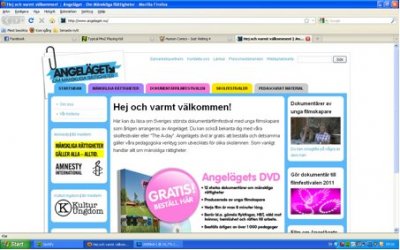
( Hemsida för Angeläget ser inte exakt likadan ut, vilket du kan kolla här. Men layouten är likadan)
3. Som framgår finns det 5 st flikar, vilket motsvarar lika många scener i flash.
4. Vi börjar då med att göra själva startsidan. För enkelhetens skull ser vi det som om vi har fyra element att bearbeta; En Logga (A), ett fliksystem eller knappar(B), en layoutad nederdel (med bilder och reklampuffar för olika saker)(C) och i denna nederdel har vi en textdel i mitten (”Hej och varmt välkommen!” osv)(D).
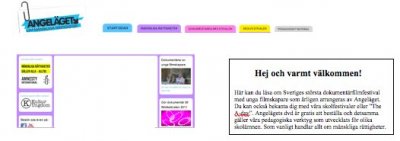
5. Första frågan vi måste ställa oss är vilken storlek som flashdokumentet skall göras. Ser vi på printsceenbilden överst på föregående sida, så är det lämpligt att scenstorleken i flash anpassas till den storlek som vi ser. I detta fall är det vad man ser, om man har en 15” skärm, vilket det är på våra bärbara datorer. Vi kommer då fram till att 1000x600 pixlar är en lämplig storlek.
6. Hittills har vi inte ändrat på dokumentstorleken i flash, men det gör vi nu genom att markera scenen och sedan gå till ”properties”. Här ändrar vi formatet:
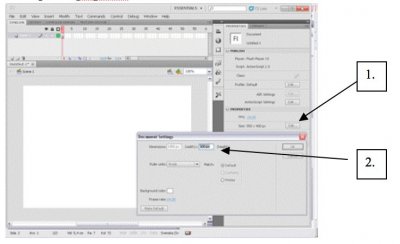
7. Nu är storleken klar. Vi börjar då med att lägga in loggan i ett eget lager, som vi kallar just ”logga”.
Dessförinnan har vi förstås importerat alla bilddokument (jpg. eller. gif). Det gör man ju genom att gå till rullgardninsmenyn ”File” ("Arkiv") och därefter väljer man ”Import to Libery” ("importera till bibliotek")
8. Vi gör ett nytt lager som vi kallar för ”knappar” och därefter lägger vi in dessa på scenen på lämpligt ställe.
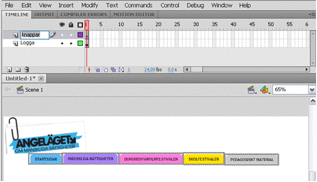
9. Nästa steg är att omvandla varje del till en riktig knapp. Börja med att markera den blåa delen längst till vänster som kallas för ”startsidan”. Tryck därefter på tangenten F8. Vi är nu inne på en del som kallas ”Convert to symbol”. Eftersom vi ska göra en knappsymbol markerar vi detta under ”Type”. Därefter ger vi knappen ett namn och här väljer vi ”StartKnapp”.
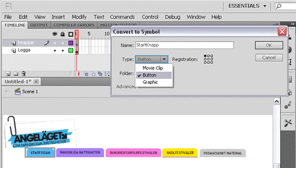
10. Du kan se att allt som vi hittills har gjort har hamnat i vårt bibliotek, det s.k. Libery (Bibliotek).
11. Sista steget för att få vår knapp att fungera på riktigt sätt, är att dubbelklicka på själva knappen (”Startknapp”) som finns på scenen. Vad händer då? Jo, vi kommer in i ett nytt positionsläge, där man kan ändra knappens utseende om man så önskar. Knappen kan ha olika utseende beroende på om vi är över knappen, om vi trycker på knappen osv. Man kan om man vill ändra färg, form eller liknande. Men vi väljer att avstå från detta denna gång. Det enda vi gör är att trycka på tangenten ”F6” tre gånger. Då kommer det se ut på följande sätt:
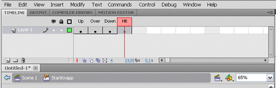
12. Vi är nu klara med knappen, så vi återgår till scenen genom att markera ”Scen 1” (som finns strax under knappinstruktionerna: ”Up, Over, Down, Hit”).
13. Gör nu samma procedur för de övriga knapparna (punkterna 9-12).
14. Voilà. Då är knapparna klara.
15. Vi lägger nu in layoutdelen(, inklusive reklampuffar och bilder). Som vanligt gör vi ett nytt lager som vi kallar för ”Layout”. Och sedan hämtar vi in denna layout och lägger på lämplig plats på scenen:
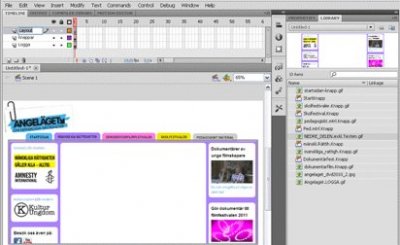
16. Själva layouten behöver inte ändras på något sätt, utan lagt kort ligger.
17. I Biblioteket (Libery) ser du till höger alla symboler och dylikt som vi gjort så här långt.
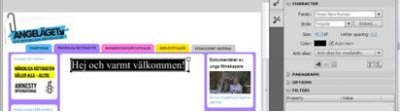
18. Nu återstår det bara att lägga in någon Rubrik och lite text i den blanka delen i mitten av layoutdelen som vi just satte in. Vi börjar med att göra ett nytt lager för rubriken, som vi följaktigt kallar för ”rubrik”. Ta sedan textverktyget och skriv in en rubrik.
19. Egentligen borde man här valt ett linjärt typsnitt för rubriken, men jag antar att jag får okey för detta typsnitt ändå. Men linjärt typsnitt rekommenderas i rubriker. Verdana är ett populärt typsnitt på nätet, för övrigt.
20. Slutligen lägger vi in en brödtext strax under denna rubrik. Vi kallar lagret för ”Brödtext” och därefter tar vi textverktyget och skriver in vår text.
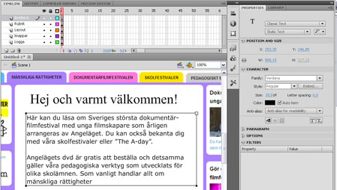
21. Så nu är vår startsida klar!!!
22. Vad återstår? Jo att göra så att våra knappar är länkbara till andra undersidor.
23. Sammanlagt var det fyra ytterligare hemsidor. Vi lägger därför till fyra nya scener. Gör så här: Gå till rullgardinen ”Insert” och välj därefter ”New Scene”. Upprepa detta ytterligare tre gånger, så att det sammanlagt finns fem sidor.
24. Vi stannar kvar på startsidan och grejar till våra knappar, så att de går till rätt undersidor. Vi börjar med startsidans egen knapp.
25. Markera startknapp: ”StartKnapp” på själva scenen.
Därefter gör vi följande steg för steg:
- Tryck på tangenten F9
- Välj därefter ”Global Functions”
- Därefter ”Timeline Controll”
- Gå därefter till en position direkt under krysset som finns längst uppe till höger och markera där med musen.
- Tryck därefter på ”Script Assist”. Detta gör att det blir enklare att arbeta i fortsättningen.
- Nu skall vi in och ge koder för själva knappen. Men det blir ganska enkelt då det här finns en anpassad procedur för detta.
- Dubbelklocka på ”GO TO” som finns till höger.
- En ny bild dyker upp. Markera överst ”Go to and Stop” och därefter måste vi ange vilken scen som knappen ska gå till.
- Under delen direkt under som benämns ”Scen” trycker du till höger och där markerar du att det gäller Scene 1. (Se bild nedan)
- Nu är allt klart. Du kan stänga ner fönstret genom att kryssa uppe till höger.
- Denna gång gällde instruktionen för knappen att den skulle ”Go to and Stop”. Hade det varit frågan om att spela upp något på en scen, så väljer man förstås ”Go to and Play”.
26. Vi är nu tillbaka på vår startsida. En liten men viktig sak innan vi fortsätter. Jo, när man spela upp själva flashsidan nu, så kommer det inte att fungera riktigt. Efter att den visat upp första scenen, så går programmet vidare automatiskt till nästa scen. Vi måste helt enkelt lägga in ett litet stop på första sidan. Detta kan även komma ifråga på andra scener om man till exempel låter något spela upp där med hjälp av en knappfunktion. Se då till att lägga en stopfunktion i slutet på denna spelscen.
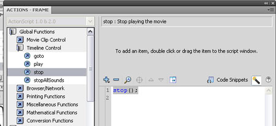
27. På startsidan markerar vi nu något och här väljer vi loggan. Markera därför första framen på tidslinjen. Tryck därefter på F9 så att du kommer in actionscriptläget. Dubbelklicka därefter på ”stop”. Stäng nu ner genom att markera krysset uppe till höger. Effekten av detta blir att, när man spelar upp så kommer allt att stanna upp första framen i scen 1.
28. Nu är det dags att ordna till de andra undersidorna. Scene 1 är nu klar. Gå därför till scene 2. Utgår vi från att man nu gör en sida som liknar undersidan ”Mänskliga rättigheter”, så kan man enkelt kopiera sina knappar, layout etc. och lägga in dessa på olika lager på den nya undersidan (=nya scenen).
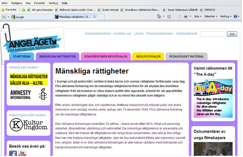
29. Ett tips här: Efter att du kopierat (Ctrl C) exempelvis loggan på startsidan, så går du till den nya sidan och där väljer du att gå till rullgardinsmenyn ”Edit” och därefter ”Paste in Place” (Ctrl+Shift+V). Använder du dessa kommandon så hamnar allt på exakt samma plats, som de befinner sig på startsidan. Det enda förändringen på den nya undersidan ”Mänskliga Rättigheter” är (i princip) att Rubrik och brödtext har ändrats (..om man bortser från lite reklampuffar som lagts till).
30. Fortsätt så att göra på liknande sätt på de övriga undersidorna. Kopiera de saker som är samma och lägg in det på rätt plats (med hjälp av ”Paste in Place” (Ctrl+Shift+V)). Lägg sedan till det som är nytt på sidan. Glöm inte arbeta med olika lager. Det underlättar om du i efterhand vill flytta och ändra något.
THAT´S ALL !!!!